mercredi 10 décembre 2008

Cforms 2, l’ultime formulaire de contact pour Wordpress!

Si vous êtes à la recherche d’un formulaire de contact complet, simple d’utilisation et entièrement paramétrable, Cforms 2 est incontestablement le plugin qu’il vous faut! Bluffé par le foisonnement des options et paramétrages offerts par Cforms 2 je l’ai immédiatement adopté et vous propose de découvrir cet incroyable plugin.


Une fois le plugin installé, un onglet spécifique apparait dans l’admin Wordpress via lequel vous accédez à l’ensemble des options et paramétrages de Cforms.

Création et gestion de vos formulaires :

Tout d’abord, comme le titre ci-dessus l’indique, Cforms 2 permet la création/gestion d’une multitude de formulaires qui peuvent être affichés simultanément sur différentes pages de votre blog.

  • formulaires de contact
  • formulaires de suggestion à un ami
  • formulaires de commentaires (en remplacement du formulaire de votre thème)
  • etc…

Voici un aperçu des options/paramétrages de cette section :

settings

Pour chaque formulaire vous pouvez :

  • déterminer le nombre de champs à afficher
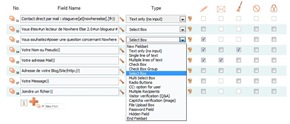
  • le type de chaque champs (texte seul, check box, menu déroulant, captcha, upload box, etc…)
  • déterminer quels champs sont obligatoires ou optionnels
  • etc…

forms

Vous pouvez à tout moment modifier la position de chaque champs d’un simple glisser/déplacer.

Exemple de personnalisation d’un champ à choix multiple/menu déroulant :
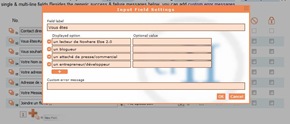
forms_multi

Une fois l’ensemble de vos champs paramétré vous pouvez personnaliser les textes et messages du formulaire :
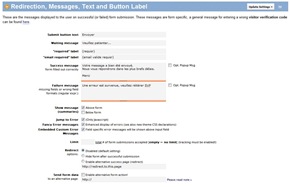
redirect

Je vous passe tous les autres paramétrages de cette section…

Paramétrages avancés de vos formulaires :

Tout comme dans la section précédente les options et paramétrages sont nombreux!
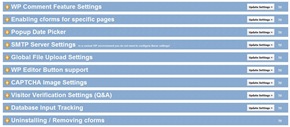
global

Encore une fois je ne vais pas vous détailler l’ensemble des options…

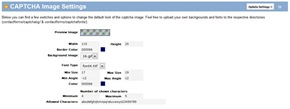
Très pratique, vous pouvez paramétrer votre captcha directement depuis cette section :

  • image de fond
  • taille du captcha
  • type, couleur, taille, inclinaison, etc… du texte
  • caractères à afficher
  • etc…

captcha

Si vous préférez afficher un formulaire de vérification par question/réponse à la place du captcha vous pouvez également le paramétrer très aisément :
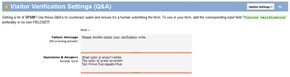
questions

Autre champs très intéressant, vous pouvez donner la possibilité à vos lecteurs/contacts de joindre un fichier à leur message.

Vous pouvez déterminer le type de fichiers et la taille maximum autorisés :
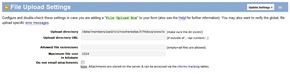
upload

Personnalisation de la présentation du formulaire (CSS) :

Dans cette dernière section vous pouvez choisir le style de vos formulaires parmi une liste assez conséquente.

Un aperçu vous permet de visualiser le résultat obtenu et si vous souhaitez modifier certains paramètres de ces styles il vous suffit de procéder à ces modifications directement via le fichier CSS affiché dans cette section!
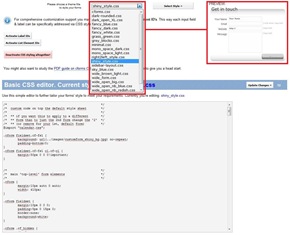
style

Dernier petit détail très pratique, il est possible d’ajouter un bouton cForms dans votre éditeur de billets afin d’ajouter directement et en toute simplicité le formulaire de votre choix au sein de vos articles!
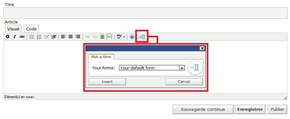
post_editor

Voici pour finir sur un exemple concret, le formulaire de contact que j’ai créé pour ma page de contact :

  1. Contact direct par mail : stagueve[at]nowhereelse[.]fr
  2. (Nom ou Pseudo requis!)
  3. (email valide requis!)

cforms contact form by delicious:days


Le mail réceptionné se présente sous la forme suivante (avec fichier joint) :

post_editor

Je vous rappelle que je ne vous ai pas présenté la totalité des options/paramétrages de Cforms 2 qui sont bien trop nombreux…

Vous pouvez télécharger le plugin Cforms ICI (zip)

Vous pouvez obtenir tous les détails sur le plugin Cforms ICI


Voir l'article au Complet

bumptop.com - Organisez votre ordinateur comme s'il s'agissait d'un véritable tableau

BumpTop


SkyDrive vous offre 25 Gigas d’espace de stockage en ligne gratuit

Le service de stockage en ligne Windows Live SkyDrive rafraîchit son interface, mais surtout augmente son offre de stockage en ligne gratuite de 5 a 25 Gigas. Il y a de l’activité du côté de la division Windows Live de Microsoft depuis quelque temps. Il y a un mois, ils ont ouvert un peu plus au grand public Mesh, leur service de synchronisation entre plusieurs ordinateurs et maintenant, c’est au tour de SkyDrive de faire un grand pas en avant.

Cette offre gratuite de SkyDrive viendra sans doute bouleverser l’univers du stockage en ligne. Plusieurs joueurs tels que Box.net ou DropBox tentent difficilement de se tailler une place et voilà que l’annonce d’aujourd’hui de Microsoft vient leur couper l’herbe sous le pied. Bien que SkyDrive offre 25 Gigas d’espace disque, vous ne pouvez pas charger des fichiers qui dépassent 50 Mb. Malgré cette limitation, ce service peut très bien servir d’espace de stockage pour vos photos, documents ou fichiers MP3.

La nouvelle interface de Skydrive est plus intuitive et offre de nombreuses fonctionnalités. Vous pouvez créer le nombre de dossiers que vous désirez, partager vos fichiers et photos avec un groupe d’invités et ouvrir certains répertoires pour les rendre publics. Si vous cherchez un endroit gratuit pour stocker vos photos ou encore partager des fichiers et répertoires avec un groupe de travail, Windows Live SkyDrive est sans doute l’une des meilleures solutions actuellement disponible.
Benoit Descary

Lien: http://skydrive.live.com

PayPettes .com: le pot commun de PayPal

PayPettes.com est un service lancé par Paypal qui permet d’organiser différents projets entre amis, et permet à l’organisateur de :

  • collecter de l’argent pour un cadeau commun
  • collecter de l’argent pour organiser un évènement à plusieurs
  • partager une dépense commune

Pour chacune de ces fonctionnalités, le site PayPettes vous permet de créer un projet et d’envoyer un email à vos amis leur permettant d’y participer. Les participants peuvent alors transmettre de l’argent à partir de leur compte paypal ou bien par carte de crédit.

Il s’agit dont d’un moyen simple et moderne de gérer un pot commun entre amis.


Voir l'article au Complet

Vous prendrez bien un “pticours”?

Voici Pticours, un nouveau service qui a pour but de mettre en relation de façon entièrement gratuite des élèves/étudiants avec des professeurs privés. Le site est extrêmement simple aussi bien visuellement que dans son fonctionnement; vous cherchez un prof par matière dans un endroit spécifique ( ville, arrondissement, etc) et vous obtenez une liste de profs disponible ainsi qu’une géolocalisation avec des cartes Google. C’est très pratique même si les résultats affichés ne correspondent pas toujours précisément à l’endroit que vous avez indiqué (une recherche sur Paris 18, par exemple, donne des résultats sur toute la France). Sans doute un point à améliorer.

Une fois choisi un professeur, il suffit de cliquer dessus pour découvrir ses tarifs et sa disponibilité. Chaque prof est doté d’un “Karma”, concept inventé par les créateurs pour classer les professeurs:

“Tous les professeurs ont le même karma de départ; un professeur qui ne répondrait pas à une demande de mise en relation voit son karma diminuer (il peut très bien répondre par la négative sans influencer son karma); un professeur qui n’aurait plus de disponibilités ou qui souhaiterait arrêter de recevoir des demandes peut le faire très simplement depuis son compte.”

Pticours compte déjà près de 200 professeurs inscrits. Ce site est un produit de Lollicode qui avait lancé cette année twitscoop.com, mashup de visualisation du flux public de twitter, qui annonce actuellement plus de 100.000 visiteurs par mois.

Voir l'article au Complet

Lilina, agrégateur RSS en PHP

Lilina est un agrégateur (ou lecteur de news, lecteur de flux rss) programmé en PHP.

Lilina est compatible avec les normes standards RSS et Atom et peut importer du “OPML”, la norme pour le partage de flux.

Il n’a aucune dépendance externe (ne nécessite aucune extension PHP) et il est compatible PHP4 et PHP5. Lilina utilise SimplePie pour lire les flux ce qui lui assure de lire quasiment tous les flux existants et il utilise également HTML Purifier, protéger votre site des menaces XSS.

Site Internet : Lilina
Licence : GNU

WP-o-Matic, aggregateur RSS pour Wordpress

WP-o-Matic est un plugin pour Wordpress qui permet de créer automatiquement des articles à parti de flux RSS ou Atom. Le plugin se charge de récupérer automatiquement et à intervalle régulier les différents flux configurés, et de fabriquer des articles dans wordpress qui sont publiés automatiquement sous des catégories qui peuvent être définies pour chaque flux.

Quelques usages utiles pour un tel plugin:

  • créer un blog de type “lifestream” regroupant tous les contenus que vous publiez à droite et à gauche (vidéos, photos, blogs, microblogs, twitter, etc)
  • mémoriser tous les articles que vous partager dans votre lecteur RSS (type Google Reader, Bloglines ou encore Newsgator) afin de garder une trace définitive des articles qui vous ont intéressés, ie faciliter le scrapbooking (après tous des blogs meurent tous les jours)
  • fabriquer des blogs verticaux en regroupant différents blogs parlant d’une même thématique
Voir l'article au Complet

Windows : l’enfer des mises à jour

Un des avantages dont profitent les utilisateurs des distributions Linux majeures est la présence de gestionnaires de paquets permettant d’installer et de mettre à jour tous leurs logiciels sans le moindre effort.
Sous Windows, c’est le désordre total : Microsoft met à jour son système via Windows Update, ajoute les mises à jour d’autres produits Microsoft comme Office, Live Messenger ou Visual Studio dans son Microsoft Update puis laisse les autres logiciels se débrouiller sans aucune structure pour leurs propres mises à jour. C’est absolument indigne d’un éditeur de l’envergure de Microsoft après toutes ces années.

Du coup, on assiste à une valse d’”updater“, ces petits programmes permettant de surveiller l’existence de nouvelles versions d’un produit : Google Update, Adobe Updater, Apple Software Update, etc. Sans oublier les produits lançant de temps à autres leurs fonctions de mise à jour : Steam, les produits antivirus/antispyware, etc. et les menus de mises à jour inclus dans beaucoup de produits comme Paint.NET, Firefox ou Eclipse par exemple. Pour ce dernier cas, les mécanismes peuvent d’ailleurs être très variés : téléchargement de la dernière version, lien de téléchargement seulement ou mise à jour complète en arrière plan.

Comme si ce n’était pas suffisant, certains de ces programmes sont incapables d’utiliser le moindre proxy et encore moins un proxy avec mot de passe. Si la procédure de mise à jour était unifiée, cela serait vraisemblablement différent…

Comment améliorer tout ça ?

Il n’y a pas de solution miracle et il faudra sûrement patienter longtemps pour voir les choses s’améliorer sur Windows : le mal est fait.
En attendant, voici quelques logiciels pour se simplifier (un peu) la vie.

FileHippo.com Update Checker

FileHippo.com Update Checker s’exécutera en tâche de fond pour générer un rapport sous forme de page Web listant vos programmes disposant de mises à jour ou même de versions beta.


Il vous suffira ensuite de cliquer sur les liens proposés pour télécharger la dernière version des logiciels.

La base de logiciels de FileHippo est très importante et la plupart de vos softs devraient être détectés.

Télécharger FileHippo.com Update Checker

Sumo Software Update Monitor

Sumo permet d’analyser les programmes installés sur votre Windows et de détecter les mises à jour disponibles. Pratique pour voir si vous êtes passés à côté d’une mise à jour majeure qui sont mis en évidence.


Télécharger Sumo

RadarSync 2009

Même principe pour RadarSync mais cette fois-ci orienté pilotes de périphériques (drivers). RadarSync téléchargera lui-même les mises à jour avant de vous proposer leur installation.


Pensez à cliquez systématiquement sur “Decline” pendant l’installation pour ne pas installer toutes les cochonneries proposées. Et attention de ne pas installer n’importe quelle mise à jour si tout fonctionne bien.

Télécharger RadarSync 2009

GetIt : le apt de Windows

GetIt tente d’amener une fonctionnalité de gestions des paquets proche de ce que propose apt sous Debian et ses dérivés.
Pour cela, GetIt se base sur plusieurs programmes : Appupdater, AppSnap et Win-Get.


Malheureusement ce n’est pas aussi propre que ce que propose apt sous Linux. Il est d’ailleurs préférable d’utiliser Find and Run Robot qui s’interface nativement avec GetIt.


Finalement, on peut comprendre pourquoi Microsoft ne fournit pas d’outil comme apt avec des dépôts de paquets : cela rendrait les logiciels libres et les logiciels gratuits trop visibles sous Windows et ça, ce n’est pas bon pour le business…

Ordinateurs de bureau le plus populaire de 2008

Voir http://lifehacker.com/5104423/most-popular-desktops-of-2008

Apprenez à connaître Linux: environnement de bureau ou gestionnaire de fenêtres

Depuis la création de GNOME et KDE, il ya eu confusion entre les nouveaux utilisateurs de Linux qui est qui et qui est d'utiliser au mieux. The former question is fairly simple to answer. La première question est assez simple de répondre. The latter question, however, is a bit more complex due to user-specific needs/wants. Cette dernière question, toutefois, est un peu plus complexe en raison de l'utilisateur à des besoins spécifiques / veut.

With that in mind let us begin by illustrating the differences between a desktop environment and a window manager. C'est dans cet esprit que nous commencer par illustrer les différences entre un environnement de bureau et un gestionnaire de fenêtre. We’ll begin by showing how the Linux graphical desktop is layered. Nous allons commencer par montrer comment l'interface graphique Linux est en couches.

As you can see, in the image below, there are basically three layers that can be included in the Linux desktop: Comme vous pouvez le voir, dans l'image ci-dessous, il ya essentiellement trois couches qui peuvent être inclus dans le bureau de Linux:

  • X Windows - This is the foundation that allows for graphic elements to be drawn on the display. X Windows - Tel est le fondement qui permet d'éléments graphiques à tirer sur l'écran. X Windows builds the primitive framework that allows moving of windows, interactions with keyboard and mouse, and draws windows. X Windows primitif construit le cadre qui permet de déplacer des fenêtres, des interactions avec le clavier et la souris, et en tire des fenêtres. This is required for any graphical desktop. Cela est nécessaire pour tout bureau graphique.
  • Window Manager: The Window Manager is the piece of the puzzle that controls the placement and appearance of windows. Window Manager: Le gestionnaire de fenêtres est la pièce du puzzle qui contrôle le placement et l'aspect des fenêtres. Window Managers include: Enlightenment, Afterstep, FVWM, Fluxbox, IceWM, etc. Requires X Windows but not a desktop environment. Gestionnaires de fenêtres suivantes: Lumières, Afterstep, FVWM, Fluxbox, IceWM, etc Nécessite X Windows, mais pas un environnement de bureau.
  • Desktop Environment: This is where it begins to get a little fuzzy for some. Desktop Environment: C'est là où il commence à devenir un peu floue pour certains. A Desktop Environment includes a Window Manager but builds upon it. Un environnement de bureau comprend un gestionnaire de fenêtre, mais s'appuie sur lui. The Desktop Environment typically is a far more fully integrated system than a Window Manager. L'environnement de bureau est généralement beaucoup plus système entièrement intégré d'un gestionnaire de fenêtres. Requires both X Windows and a Window Manager. X nécessite à la fois Windows et un gestionnaire de fenêtre.

A Desktop Environment generally includes a suite of applications that are tightly integrated so that all applications are aware of one another. Un environnement de bureau comprend généralement une suite d'applications qui sont étroitement intégrées afin que toutes les demandes sont conscients l'un de l'autre. A Desktop Manager will also include some form of panel that includes a system tray where small widgets can be placed for quick action or information. Un Desktop Manager comprendra également une certaine forme de panneau qui comprend un plateau de système où les petits widgets peuvent être placés pour une action rapide ou de l'information.

Linux Desktop Layering Linux Desktop superposition

Much of the confusion starts to peek out when you examine such Window Managers as E17 (Enlightenment 17). Une grande partie de la confusion commence à regarder lorsque l'on examine ces gestionnaires de fenêtres comme E17 (Enlightenment 17).

The most recent iteratio of Enlightenment includes many of the elements usually found only Desktop Environments even though Enlightenment is still considered a Window Manager. La plus récente iteratio des Lumières comporte de nombreux éléments habituellement trouvés seulement les environnements de bureau, même si Enlightenment est encore considérée comme un gestionnaire de fenêtre. To this point I generally refer to such desktops as Desktop Managers. Pour ce point, je généralement référence à ces postes de travail en tant que gestionnaires de bureaux.

There are two main Desktop Environments: GNOME and KDE. Il existe deux principaux environnements de bureau: GNOME et KDE. If you are curious as to which is right for you, here is some advice. Si vous êtes curieux de ce qui est bon pour vous, voici quelques conseils. The latest default GNOME will make users of OS X feel right at home, KDE 3.x will make Windows XP users feel at home, and KDE 4.x will make Windows Vista users feel at home. La dernière sera par défaut de GNOME les utilisateurs de Mac OS X se sentent bien à la maison, KDE 3.x fera les utilisateurs de Windows XP se sentir à la maison, et KDE 4.x fera utilisateurs de Windows Vista se sentir à la maison.

En ce qui concerne le gestionnaire de fenêtres qui est le mieux adapté pour l'utilisateur? Since there are so many Window Managers I will highlight my favorites. Il ya tellement de nombreux gestionnaires de fenêtres Je vais mettre mes favoris.

  • Enlightenment : You want plenty of eye candy but not something as resource-intensive as KDE or GNOME . Lumières: Vous voulez beaucoup d'Eye Candy, mais pas comme quelque chose de ressources, comme KDE ou GNOME.
  • Fluxbox : You want minimal and fast. Fluxbox: Vous voulez minimes et rapide.
  • Afterstep : You want something old-school to give you hours of tinkering fun. Afterstep: Vous voulez quelque chose de la vieille école de vous donner des heures de plaisir bricolage.
  • Xfce : You want a Windows-like interface without the bloatware of GNOME or KDE. Xfce: Vous voulez un ordinateur Windows-comme l'interface sans l'bloatware de GNOME ou KDE.
  • Compiz-Fusion : This is a full-blown 3 dimensional window manager rife with plugs that do just about everything. Compiz-Fusion: Il s'agit d'un véritable 3 dimensions gestionnaire de fenêtres pleine de bouchons qui ne sont à peu près tout. If you want something to seriously impress your friends, this is where you want to look. Si vous voulez quelque chose de sérieux pour impressionner vos amis, c'est là que vous voulez regarder.

One of the most wonderful things about the Linux desktop is that it is only limited to your imagination. Une des plus belles choses sur le bureau de Linux est qu'il est limité à votre imagination. You can make the Linux desktop look and feel exactly how you want it. Vous pouvez faire le bureau de Linux regarder et ressentir exactement comme vous le souhaitez. You can go from complete minimalism to the full-blown 3D goodness of Compiz-Fusion. Vous pouvez aller remplir de minimalisme à la véritable bonté de 3D Compiz-Fusion. I will give you one warning: Playing with the Linux desktop might be as much of a time-suck as World of Warcraft. Je vais vous donner un avertissement: Jouer avec le bureau de Linux peut être aussi bien d'un temps sucer comme World of Warcraft.

Voir l'article au Complet

Lancement de Brozengo sur mobile : le shopping optimisé

C’est en effet à l’occasion de l’édition 2008 LeWeb que Brozengo a décidé d’annoncer le lancement de son service Mobile : l’annuaire nomade des bonnes affaires et des magasins de proximité. Grâce au service mobile de Brozengo, le shopping prend une toute autre dimension.Chez eux ou lors de leurs déplacements, les consommateurs peuvent connaître en quelques secondes les bonnes affaires des magasins qui se trouvent à proximité d’eux. Ils peuvent également effectuer une recherche par mot-clé. Il leur suffit simplement de saisir le nom du produit ou du type de magasin recherché et Brozengo affiche les résultats en temps réel.

Le service mobile leur permet de : gagner du temps en étant bien informés : une fois le magasin localisé, les consommateurs ont toutes les informations nécessaires (adresse, heures, ouverture, plan de quartier) pour se rendre facilement sur place et acquérir l’objet convoité. améliorer leur pouvoir d’achat en faisant de bonnes affaires à tout moment.

Une version spécifique est accessible sur le portail i-mode de BouyguesTelecom. Le système de géolocalisation y est automatique comme c’est le cas sur le site internet de Brozengo Immédiatement localisés sur leur téléphone portable et en 1 clic seulement, les consommateurs consultent toutes les bonnes affaires à proximité

Url : http://mobile.brozengo.com


Voir l'article au Complet

mardi 9 décembre 2008

Scanner les protections DVD

Si vous êtes joueurs, vous connaissez peut-être les différents systèmes de protection de DVD tels que SafeDisk, SecuRom ou encore StarForce. Ces protections contre la copie sont souvent critiquées car elles peuvent amener des problèmes à ceux ayant honnêtement acheté les jeux alors que les pirates profitent de versions sans protection ni activation en ligne. On se souvient par exemple des péripéties de BioShock.

Si vous voulez faire une copie de sauvegarde d’un de vos jeux, il peut être intéressant de connaitre la protection utilisée pour éviter de perdre du temps avec un DVD non copiable. C’est ce que propose A-Ray Scanner, un petit outil qui va scanner un DVD ou un répertoire à la recherche des mécanismes de protection contre la copie.

Les protections supportées par l’outil sont les suivantes :

  • 3PLock
  • Bitpool
  • Cactus Data Shield 200
  • CD-Cops
  • CDLock
  • CDProtector
  • CodeLock
  • Copykiller
  • DiscGuard
  • JoWood Xprot
  • LaserLock
  • Libcrypt (PSX)
  • ProtectCD
  • ProtectCD-VOB
  • SafeDisc 1-4
  • SafeDisc Lite
  • SecuROM
  • SecuROM 3-5
  • Settec Alpha Rom
  • Smarte
  • StarForce
  • StarForce Keyless
  • SVKP
  • Sysiphus
  • Tages
  • VCD/SVCD

A mettre dans sa boite à outils!

Pour le téléchargement d’A-Ray Scanner, c’est par ici.

Voir l'article au Complet

dimanche 7 décembre 2008

Créer une machine virtuelle sur VMware Server


Nous avons dans un article précédent comment installer VMware Server 2.0 sur un hôte tournant sous Windows, nous allons voir maintenant comment y créer une machine virtuelle. Vous allez voir il n’y à rien de très compliqué, mais si vous avez un doute, suivez le guide !

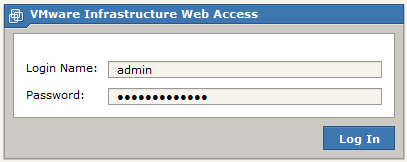
Pour commencer on lance l’interface d’administration de VMware. Il est nécessaire de s’authentifier. vmware_site_authen-300x119 Créer une machine virtuelle sur VMware Server

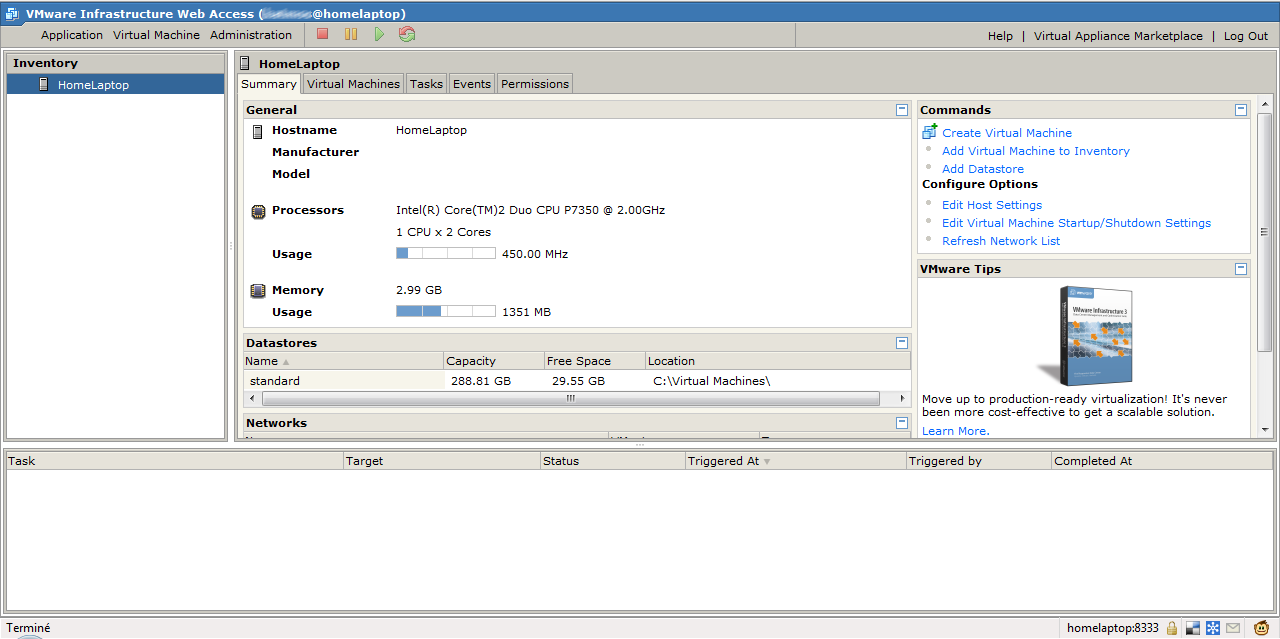
Une fois authentifié on accède alors à l’interface.

vmware_site_interface-300x149 Créer une machine virtuelle sur VMware Server

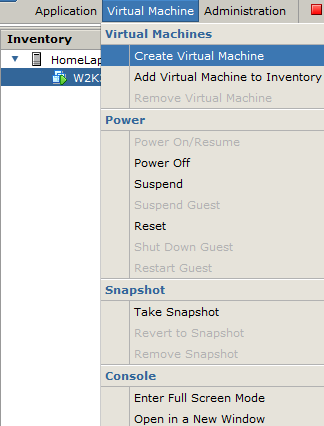
Pour lancer l’assistant de création d’une machine virtuelle nous allons dans l’onglet Virtual Machines et on clique sur Create Virtual Machine

vmware_createvirtualmachine_0-228x300 Créer une machine virtuelle sur VMware Server

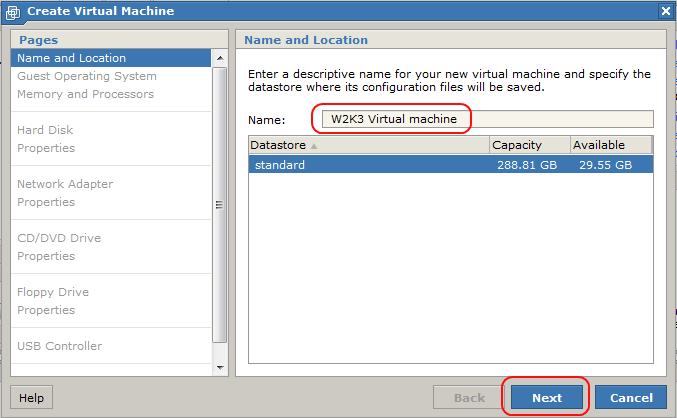
L’assistant se lance, laissons nous guider. Tout d’abord il faut donner un nom à notre machine virtuelle. Le choix du nom est libre et on peut très bien indiquer le nom du serveur qui sera installé. Ensuite on clique sur Next

vmware_createvirtualmachine_1-300x185 Créer une machine virtuelle sur VMware Server

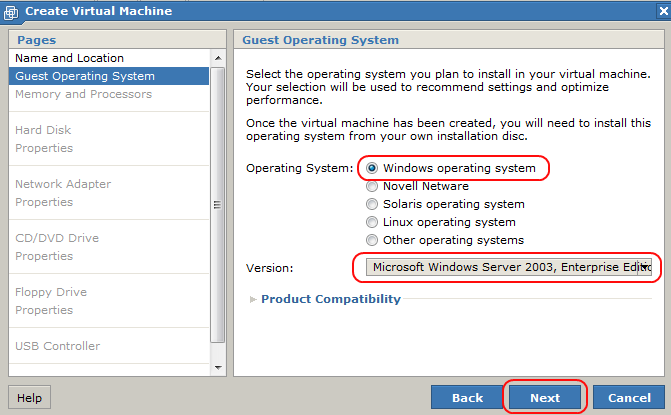
Dans l’écran suivant on indique le type d’OS qui sera installé. Ici je sélectionne Windows operating system et je spécifie Microsoft Windows Server 2003. A quoi cela sert il ? Uniquement à l’inventaire dans VMware … alors autant jouer le jeux ;-). On clique ensuite sur Next

vmware_createvirtualmachine_2-300x185 Créer une machine virtuelle sur VMware Server

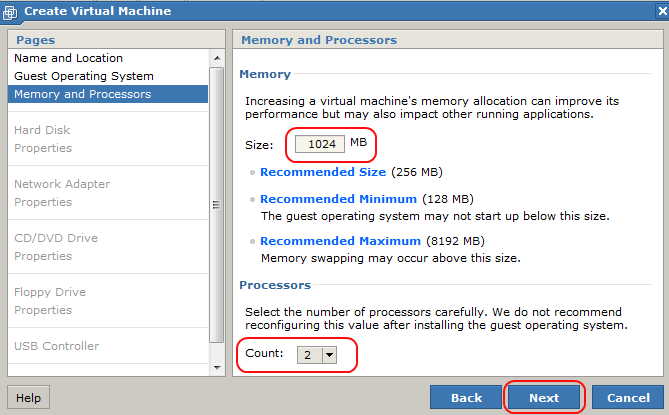
On indique maintenant la quantité de mémoire que l’hôte va allouer à la machine virtuelle. Respectez les minimums recommandés par l’OS installé … côté processeur on spécifie le nombre de processeurs à allouer à la machine virtuelle, puis on clique sur Next

vmware_createvirtualmachine_3-300x186 Créer une machine virtuelle sur VMware Server

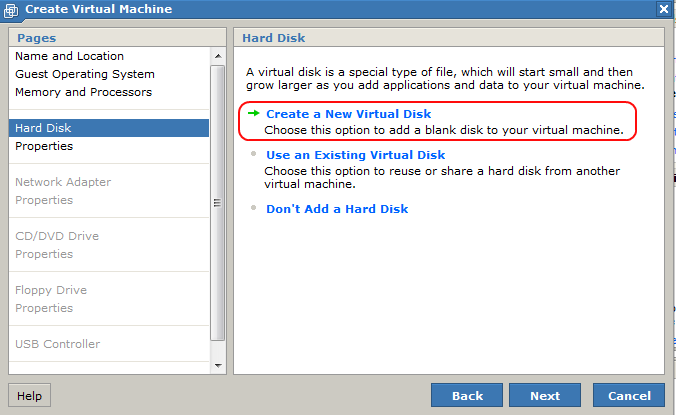
On va maintenant cliquer sur Create e New Virtual Disk afin de créer un disque virtuel à associer à notre machine virtuelle. Ce disque n’est en fait qu’un simple fichier localisé sur l’hôte ou un partage réseau. Il est également possible d’utiliser un disque existant. Cette option sera généralement utilisée lorsque l’on utilisera des masters (système d’exploitation déjà pré installé et prêt à être dupliquer grâce à l’outil sysprep).

vmware_createvirtualmachine_4-300x184 Créer une machine virtuelle sur VMware Server

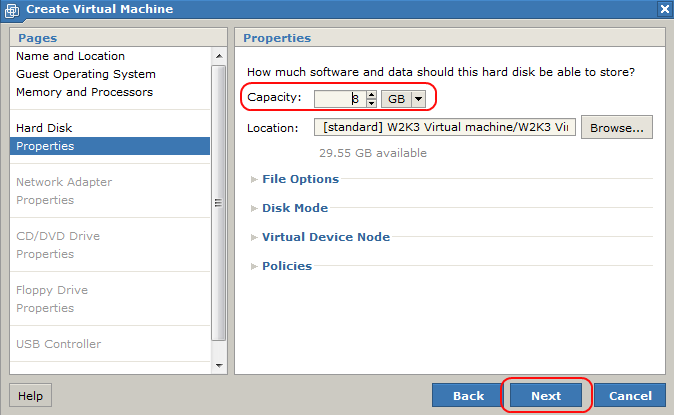
On sélectionne la taille à attribuer au volume. On peut également modifier son emplacement. Par défaut il sera stocker dans le répertoire définit lors de l’installation de VMware Server. Cet emplacement se nomme le Datastores

vmware_createvirtualmachine_5-300x184 Créer une machine virtuelle sur VMware Server

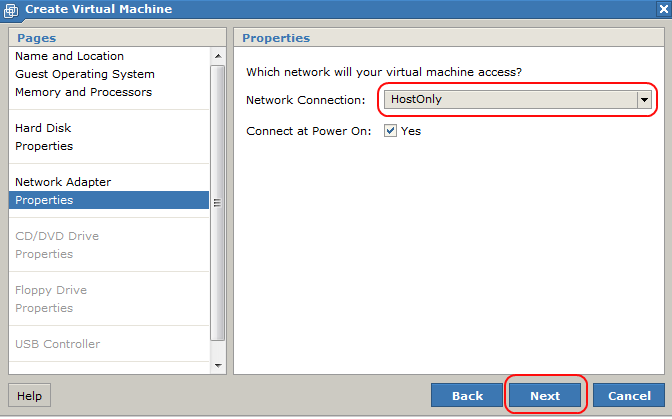
On doit maintenant sélectionner le mode de fonctionnement de l’interface réseau.

On a le choix entre 3 modes : HostOnly, NAT ou Bridged.

Le mode HostOnly permettra uniquement aux machines virtuelles qui utilisent ce mode de communiquer ensemble.

Les 2 autres modes permettront aux machines virtuelles de communiquer vers le réseaux de production via la ou les interfaces de l’hôte.

Si vous souhaitez implémenter une simple maquette de test cloisonnée du réseau de production il faudra donc sélectionner HostOnly. On clique ensuite sur Next.

vmware_createvirtualmachine_6-300x187 Créer une machine virtuelle sur VMware Server

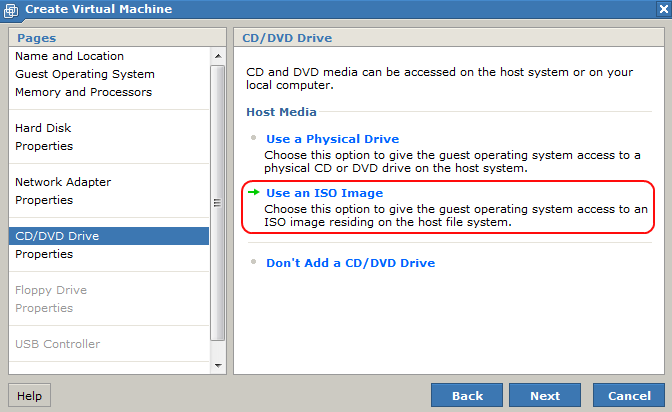
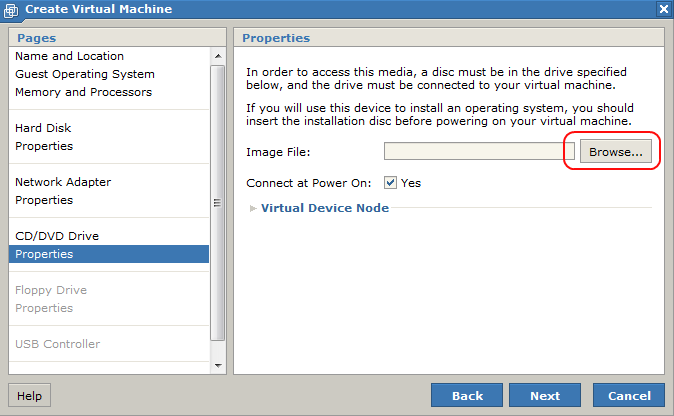
Vous avez la possibilité d’associer le lecteur CD/DVD du système hôte à la machine virtuelle. Tout CD inséré dans le lecteur sera “vu” par la machine virtuelle.

Mais vous pouvez également mapper une image ISO sur le lecteur CD/DVD virtuel de la machine virtuelle. C’est cette option que nous allons choisir pour installer notre système d’exploitation Windows Server 2003 sur une machine virtuelle.

Tout dépend donc du support que vous avez à votre disposition, cependant il est bien plus pratique d’avoir des images ISO sur un partage que des CD/DVD dans le fond d’une armoire …

vmware_createvirtualmachine_7-300x183 Créer une machine virtuelle sur VMware Server

Nous cliquons sur Browse pour allez chercher l’image ISO à monter sur notre futur machine virtuelle.

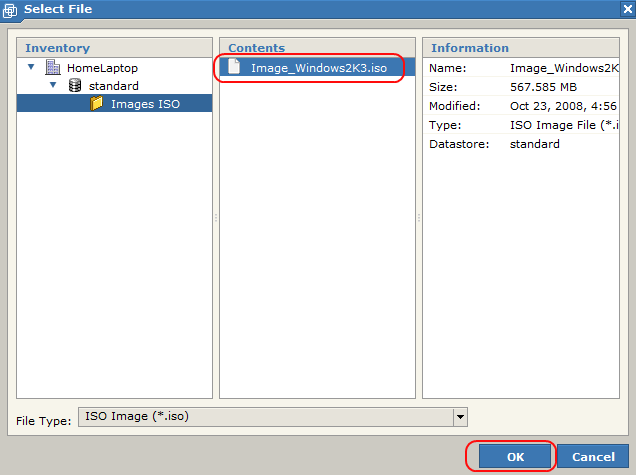
vmware_createvirtualmachine_8-300x185 Créer une machine virtuelle sur VMware Server

Puis on navigue dans le contener standard dans lequel j’ai placé un répertoire contenant mon image ISO. A noter que ce répertoire est définit lors de l’installation de VMware Server. Je sélectionne mon image puis je clique sur OK.

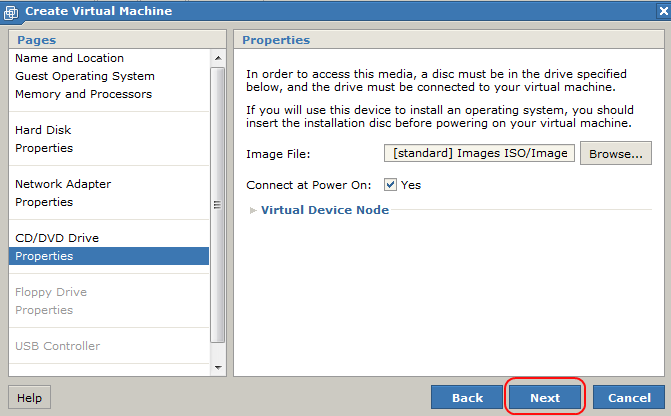
vmware_createvirtualmachine_9-300x224 Créer une machine virtuelle sur VMware Server

Puis je clique sur Next.

vmware_createvirtualmachine_10-300x185 Créer une machine virtuelle sur VMware Server

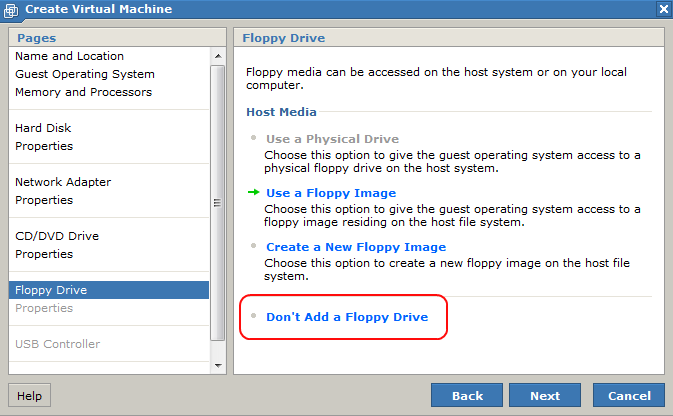
On peut mapper un lecteur de disquette … à vous de voir !

vmware_createvirtualmachine_11-300x185 Créer une machine virtuelle sur VMware Server

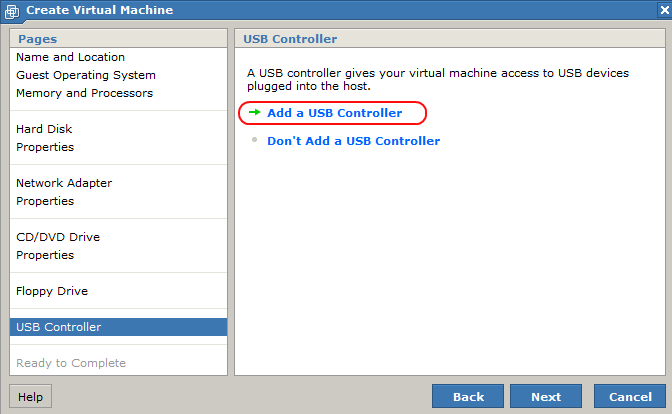
Nous allons maintenant ajouter un contrôleur USB en cliquant sur Add a USB Controller. Cette option est vraiment géniale et on ne la trouve pas sur Virtual Server 2005 R2 de Microsoft. Vous pourrez en effet accéder aux données contenu sur une clé branchée sur le système hôte. Très très pratique donc pour transférer des données entre le monde réel et le monde virtuel notamment lorsque la machine virtuelle est dans u réseau cloisonnée!

vmware_createvirtualmachine_12-300x184 Créer une machine virtuelle sur VMware Server

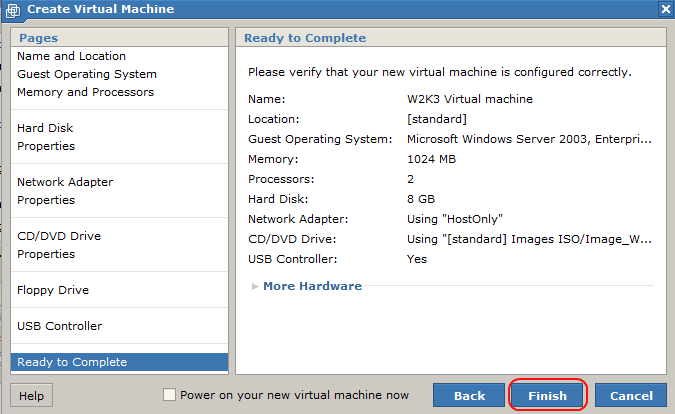
Cliquons sur Finish pour lancer la création de la machine virtuelle, ce qui va prendre environ …. 5 secondes.

vmware_createvirtualmachine_13-300x184 Créer une machine virtuelle sur VMware Server

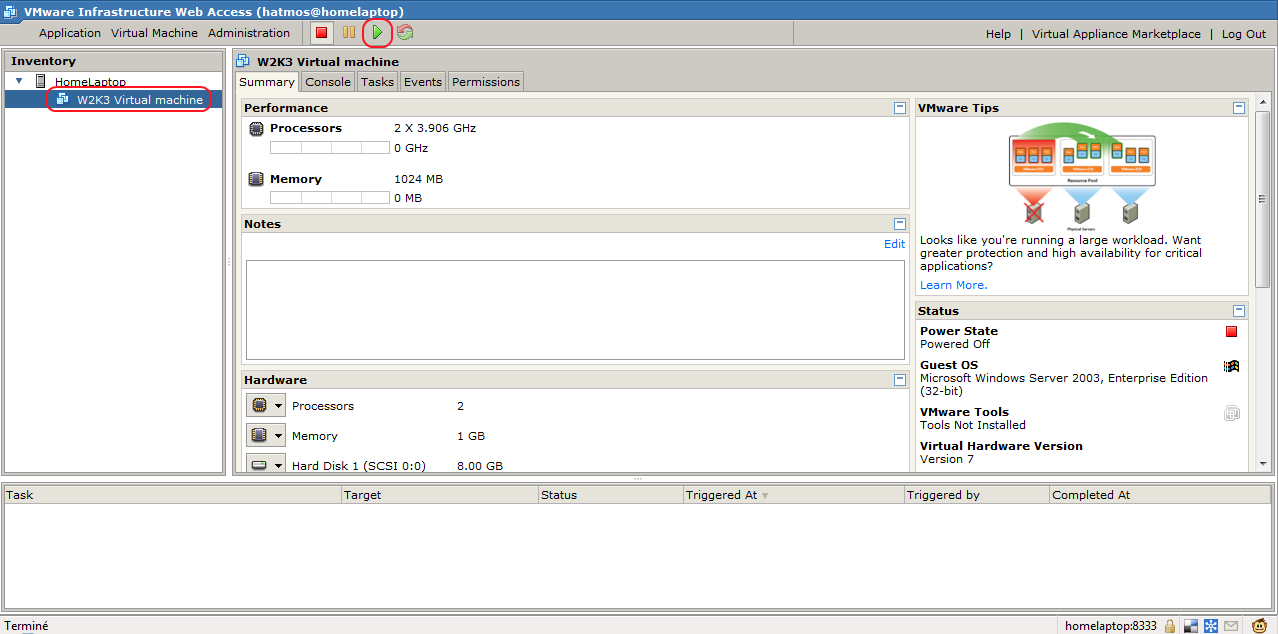
Et voila notre machine virtuelle fraichement crée apparait dans l’interface d’administration.

vmware_createvirtualmachine_14-300x148 Créer une machine virtuelle sur VMware Server

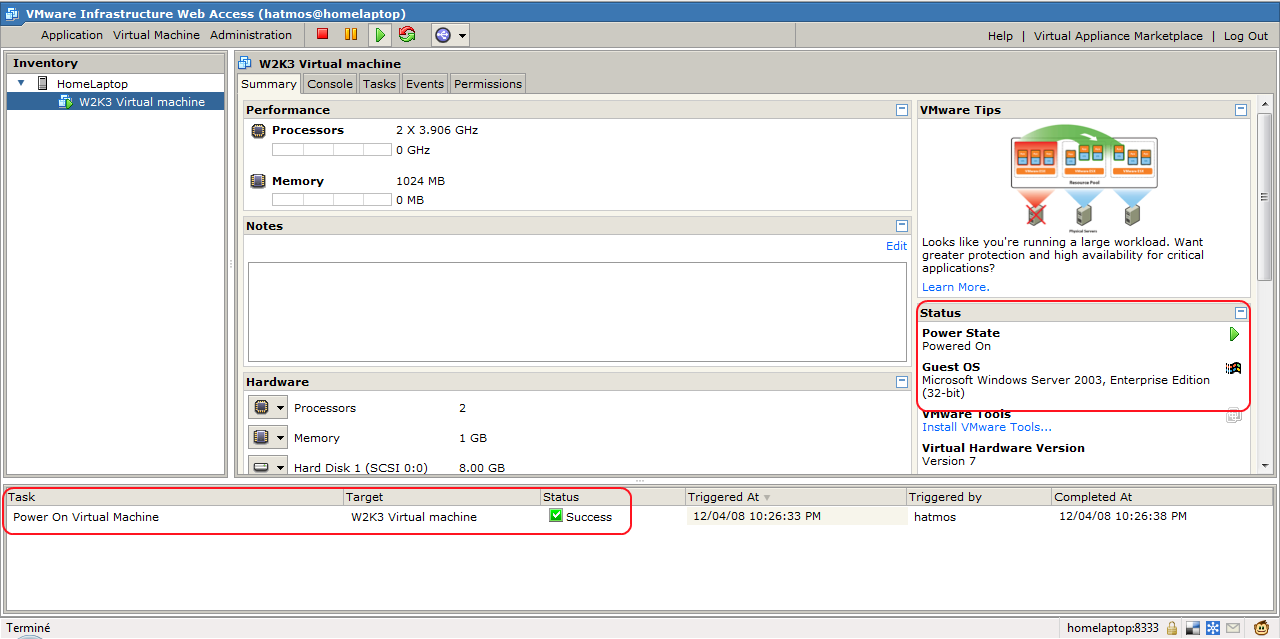
Nous allons maintenant la démarrer en la sélectionnant puis en cliquant sur la petite flèche verte en haut de l’interface.

vmware_createvirtualmachine_15-300x149 Créer une machine virtuelle sur VMware Server

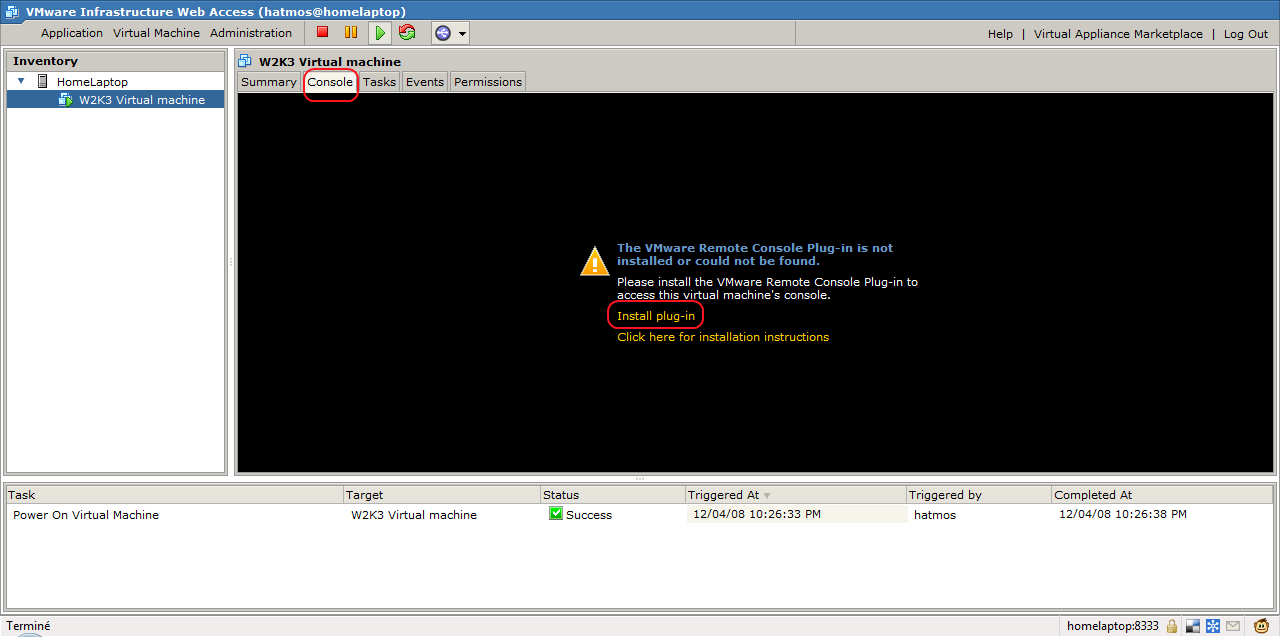
Pour visualiser la machine virtuelle cliquons sur l’onglet Console, et la stupeur … il faut installer un composant additionnel pour Internet Explorer ou pour Firefox . Rien de plus simple tout est indiqué ! Rendez vous ici dans 30 secondes !

vmware_createvirtualmachine_16-300x149 Créer une machine virtuelle sur VMware Server

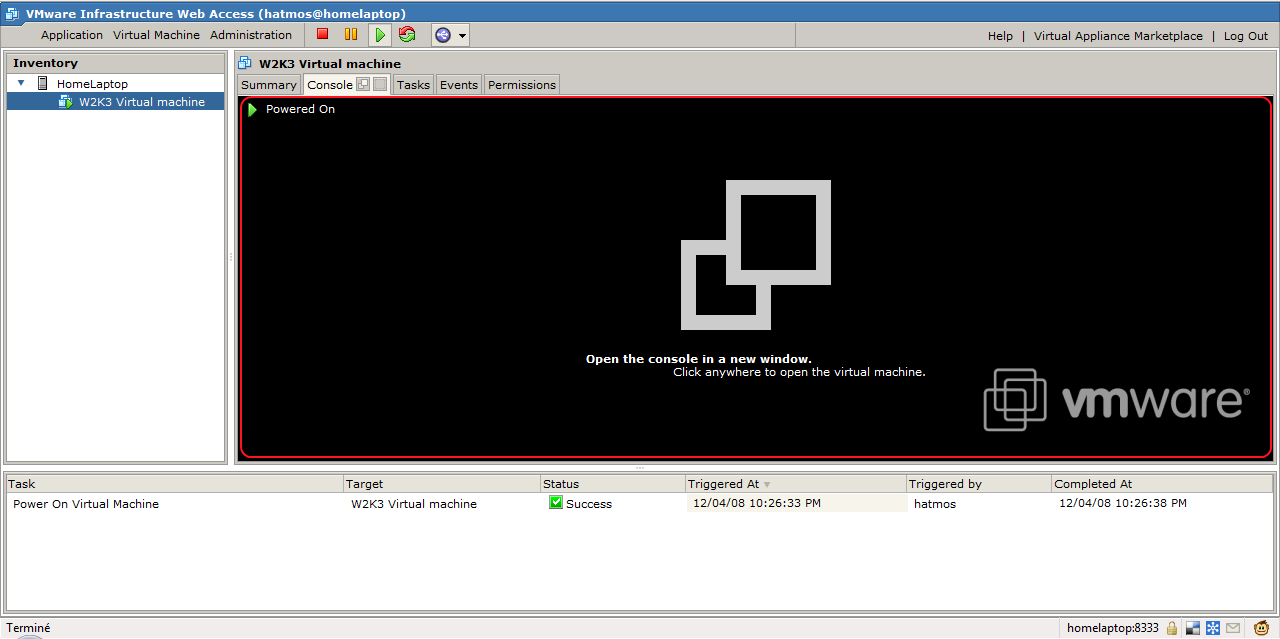
Vous revoila alors cliquons ensemble dans la zone en noire ci dessous pour ouvrir la fenêtre de la console

vmware_createvirtualmachine_18-300x149 Créer une machine virtuelle sur VMware Server

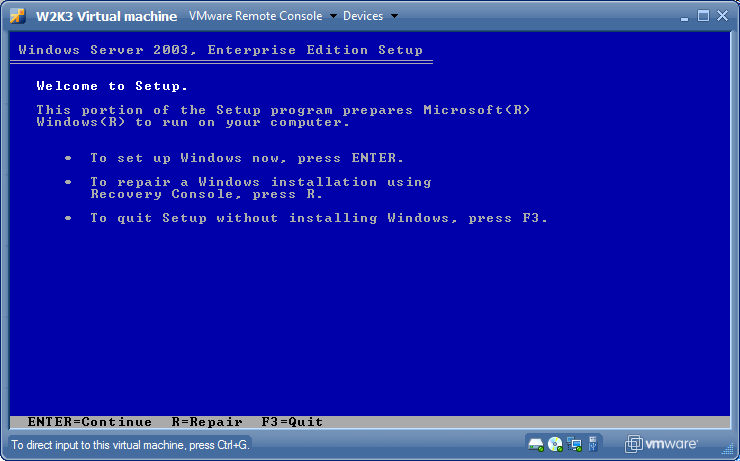
Et miracle, nous y sommes, on constate d’ailleurs que notre machine virtuelle à bootée sur l’installation de Windows Server 2003, la fameuse image ISO spécifiée précédement.

Un CTRL+G permet de contrôler machine virtuelle et un CTRL+ALT permet de reprendre le contrôle du système hôte.

vmware_createvirtualmachine_19-300x186 Créer une machine virtuelle sur VMware Server

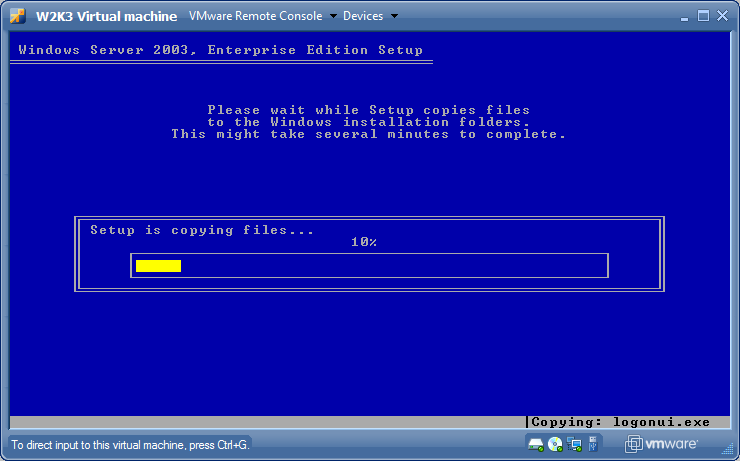
Moi je continue mon installation … alors à vous de jouer !

vmware_createvirtualmachine_20-300x186 Créer une machine virtuelle sur VMware Server

Cet article est terminé et j’espère avoir rendu service aux curieux qui découvent la virtualisation avec VMware. VMware est très puissant et permet de mettre en place des infrastructures de virtualisation complexes, robustes et performantes.


Voir l'article au Complet

Comment installer VMware Server ?

Dans le petit monde de la virtualisation VMware Server est sans doute le leader du marché, même si d’autres éditeurs commencent à sérieusement pointer le bout de leur nez, sentant qu’il y avait des parts de marché à prendre dans un domaine indéniablement très tendance. Je vous propose dans ce tutoriel de voir comment installer VMware Server sur un système Windows .

A propos de VMware

Tout comme Virtual Server ou Hyper-V, VMware ne s’installe que sur des plateformes à processeurs Intel . Mais à la différence des 2 autres, le système d’exploitation hôte peut être Windows ou Linux.

Nous allons ici installer VMware sur un hôte Windows Vista . L’application en elle même ne requiert pas énormément de RAM mais chaque machine virtuelle installée devra en posséder au moins le minimum nécessaire pour le système d’exploitation qu’elle virtualisera.

Comment récupérer VMware?

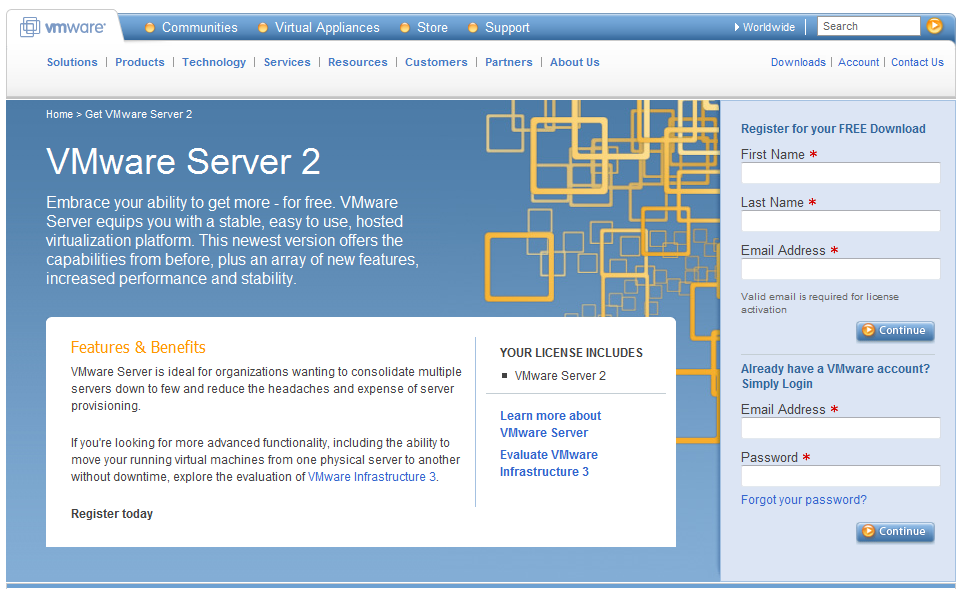
VMware est disponible GRATUITEMENT, il suffit de se rendre dans la section Download VMware Server du site officiel de VMware

vmware_site-300x189 Comment installer VMware Server ?

Il est nécessaire de s’enregistrer afin d’obtenir son numéro de série personnel.

vmware_site_register-300x184 Comment installer VMware Server ?

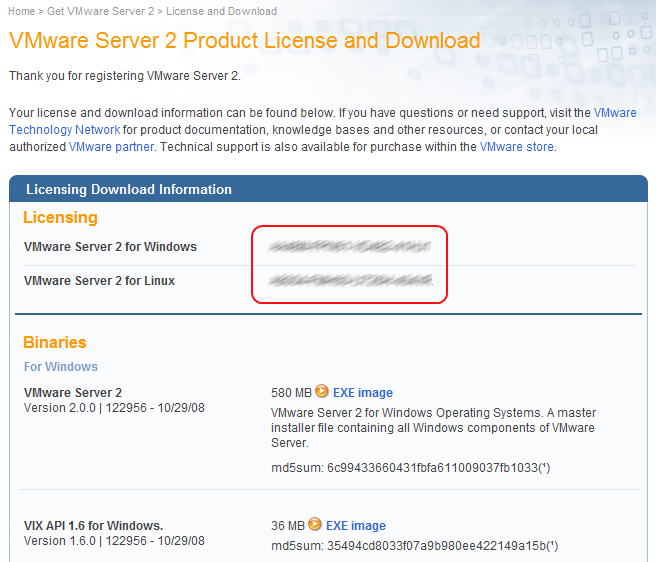
Une fois enregistré vous allez recevoir aussitôt un mail avec un lien de confirmation qui vous permettra d’obtenir instantanément votre numéro de série et d’accéder aux binaires que vous allez bien entendu télécharger. Notez le bien !

vmware_site_download-300x257 Comment installer VMware Server ?

Passons à l’installation de VMware Server

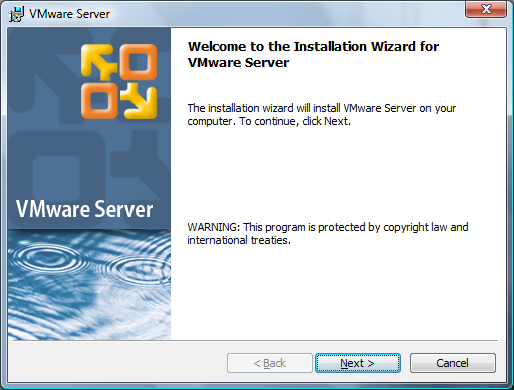
Une fois le fichier des binaires VMware Server récupéré, exécutez le pour démarrer l’assistant d’installation. Cliquez ensuite sur Next

vmware_site_install1-300x227 Comment installer VMware Server ?

Acceptez les conditions d’utilisation de VMware puis cliquez sur Next

vmware_site_install2-300x227 Comment installer VMware Server ?

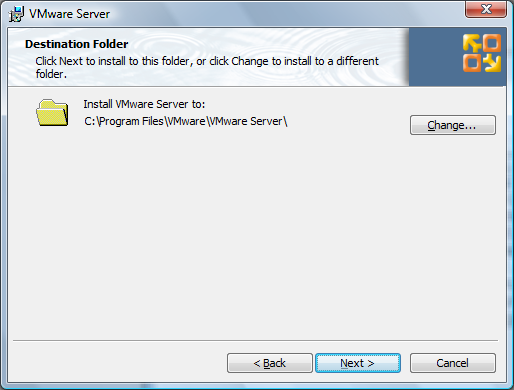
Vous pouvez laisser le chemin d’installation par défaut puis cliquez sur Next

vmware_site_install3-300x227 Comment installer VMware Server ?

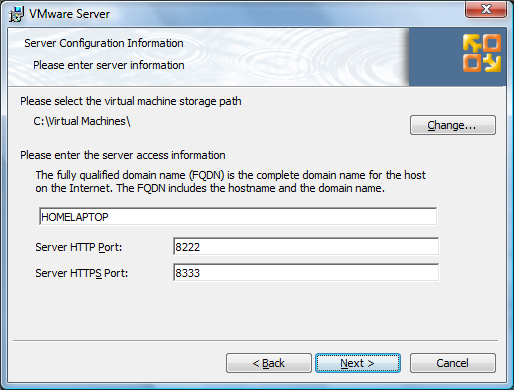
Il est possible de sélectionner ici l’emplacement ou seront localisées les machines virtuelles. A vous de choisir un emplacement approprié, sachant qu’en production vous aurez sans doute besoin d’un espace de stockage assez conséquent. Généralement les machines virtuelles sont stockées sur une ressource partagée haute disponibilité et haute performance (SAN Fibre Channel ou iSCSI).

Laissez ensuite le nom du votre machine ainsi que les ports d’administration comme indiqué. Puis cliquez sur Next

vmware_site_install4-300x227 Comment installer VMware Server ?

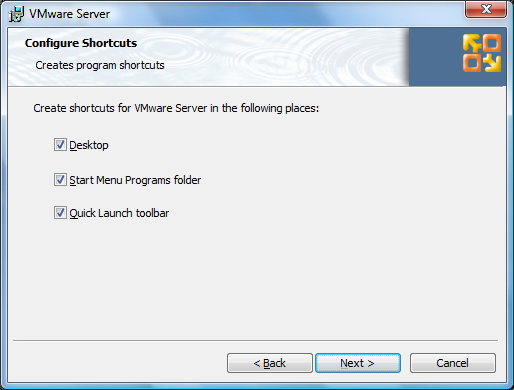
Vous pouvez choisir ou placer les raccourcis vers l’application. Libre à vous !

vmware_site_install5-300x227 Comment installer VMware Server ?

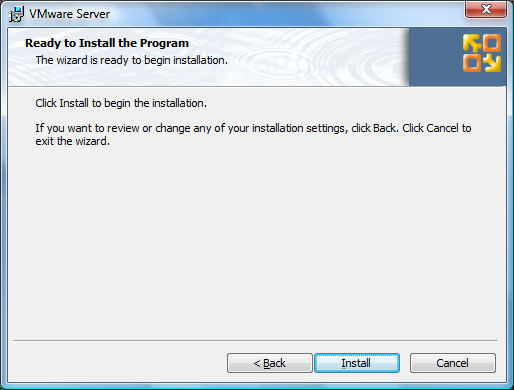
Cliquez sur Install pour démarrer l’installation

vmware_site_install6-300x227 Comment installer VMware Server ?

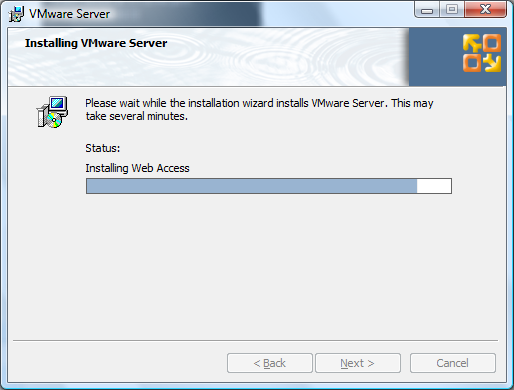
Elle va durer environ 10mn …

vmware_site_install7-300x227 Comment installer VMware Server ?

Vous serez alors invité à indiquer le numéro de série que vous avez obtenu précédemment.

vmware_site_install8-300x227 Comment installer VMware Server ?

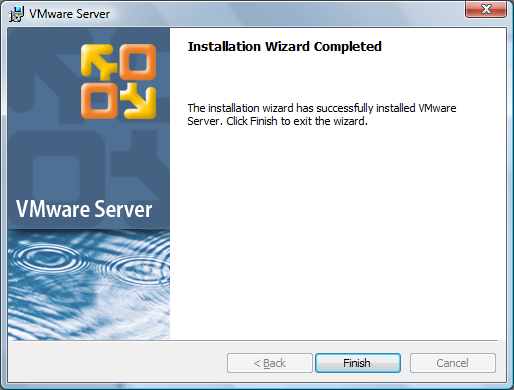
Cliquez sur Finish

vmware_site_install9-300x227 Comment installer VMware Server ?

Et redémarrer votre système.

vmware_site_install10-300x145 Comment installer VMware Server ?

Et voila c’est terminé !

Et maintenant ?

En allant dans les services Windows via services.msc vous pouvez constatez la présence des services VMware

vmware_site_services-300x54 Comment installer VMware Server ?

Pour accéder à l’ interface web d’administration il suffit de cliquez sur l’icône VMware Server Home Page présente sur votre bureau, sur votre barre de lancement rapide ou encore dans le menu Démarrer

vmware_site_authen-300x119 Comment installer VMware Server ?

Une fois authentifié vous accédez enfin à l’interface.

vmware_site_interface-300x149 Comment installer VMware Server ?

Voilà c’est terminé pour ce tutoriel. Vous êtes enfin prêt à utiliser VMware Server et à créer votre première machine virtuelle.

Vous pouvez laisser un commentaire sur cet article et faire part de votre expérience.


Voir l'article au Complet